顯示具有 Computer As Transport -- CAT 標籤的文章。 顯示所有文章

2020年6月3日 星期三

更上一層樓的DIY音樂串流方案

現在,聽音響已經進入無實體光碟的時代了,去音響展看看就知道,除非廠商是在展示 CD 唱盤、唱片,不然大多數廠商都是以數位串流方式在播放、展示他家的音響了。

為了不讓自己成為落後的音響迷,很早以前就開始嘗試各種串流架構的 CAT (Computer as Transport),雖然現在已有不少成品串流機,但是看上眼的買不起,買得起的看不上眼,最終 DIY 魂讓我堅持自己架構音樂串流。

1. 最早試過:桌機 + Windows + foobar2000,心得:難搞,想要好聲真不容易,從硬體主機到OS都要優化處理,光是一台桌機從外殼到 CPU,晶片組,電源供應器就不知有多少顆大大小小的風扇,加上當時沒有 SSD,多了硬碟馬達的噪音,要搞好聲真的真的不容易。另外 Windows 功能太複雜,必須精簡,甚至有人精簡到整個 Windows 塞到 RAM 內,稱為 RAMOS。這精簡手續不是一般人能做的,所以從麻煩搞變成懶得搞到最後還是距離 CD 轉盤一大段距離,放棄!

2. 筆電 + Windows + foobar2000,心得:聲音好多了,至少電腦這部分可以不必像桌機那樣難搞,這 ACER 老筆電全機只有一顆小小且轉速不快的風扇,和一個小容量的 SSD,這種架構確實很安靜,對聲音加分很多。可惜老機 RAM 只有 2GB,無法升級,不能使用 RAM OS。

3. Raspberry PI + Volumio / Runeaudio:Raspberry PI 完全沒有風扇這種機械動做的東西,OS 裝在SD 卡內不必硬碟。一試聽下巴掉下來一點,更朝 CD 轉盤一步了,但是還是有些距離。改大顆 5V 電源供應器,好一點但不多。

4.  筆電 + Daphile:一聽下巴掉下來更多一點,弦樂質感出現了,更像 CD 轉盤了,這樣組合聽了很久,這台老筆電真的聲音很好呢,後來換了 Intel NUC 迷你小電腦也沒有比較好,但是新電腦效能高,可以在 Daphile 內玩玩 PCM 轉 DSD,聲音也不錯。

5. Raspberry PI + PiCorePlayer:PiCorePlayer 和 Daphile 系出同源,都是 LMS(Logitech Media Server )系統,聲音也很接近,在以 Raspberry PI 做為音樂串流器中,個人認為 PiCorePlayer 勝過 Volumio。但它的缺點是設定麻煩許多,不過也因為這樣才有後續可調校的空間。
至於 PiCorePlayer 如何安裝到 Raspberry PI,請參考這篇:

6.  最後再更進一步的做法是把 Raspberry PI 跟筆電或 NUC兩者合體成為一套 音樂串流器,聲音不只會讓下巴掉下來,還會滴幾滴口水!非常接近 CD 轉盤了!這才是目前為止的終極方案, Raspberry PI 內安裝 PiCorePlayer(請使用 Experimental RealTime 版本),筆電或 NUC 安裝 Daphile (這裡只當 Server 用,不需要 RT 版本因較不穩,建議用 64 bit 版本),因為 PiCorePlayer 和 Daphile 都是屬於 LMS(Logitech Media Server )系統,所以二者只要一同連上同一區域網路時, Daphile 就直接可以在 Player Device 看到  PiCorePlayer,如下圖,按三角形符號並選 PiCorePlayer。


在這方案中,PiCorePlayer 只用它接 DAC 的播放功能及連網路的部分,而 Daphile 則當做音樂檔案的 Server,將音樂資料透過網路傳給 PiCorePlayer,如果有要將 PCM 轉成 DSD,也是在 Daphile Server 端處理,使的 PiCorePlayer 的工作非常單純只是將收到的資料傳給 DAC 而已。這樣的方式確實會讓聲音再進一大步。

不過並不是安裝好軟體就有好聲,當中有許多參數需要調整,這篇文章:
非常棒,一定要看清楚,以下是我根據此篇做的一些設定,這裡假設PiCorePlayer 和 Daphile 的基本安裝設定都已做好可以單獨當 Player,這裡只說明改雙機串流時要做的修正和調整值:

一、串流音樂 client 端(PiCorePlayer)
首先,上面連結的作者認為硬體應該使用最新的 Raspberry PI 4B,用好一點的電源,而且盡量關掉一些周邊,如藍芽、Wi Fi等,使用有線網路。Headless player 不要外接螢幕,不要外接鍵盤(好像也沒必要),不要啟用紅外線遙控。以下是我的設定:

DAC Amanero USB 介面設定:


其中, 紅圈是按該文要改的 Buffer 設定值(記得 Save)。

網路設定:
因為使用有線網路,Wi Fi 就關掉吧,藍芽順便關了(Save)。


Tweaks:
該關的都關了吧。(記得 Save)


CPU Governor 改為 Performance(Save)。
CPU Isolation 和 Squeezelite Output CPU 值。


接下來,上面畫面按Advenced Overclock,出現以下畫面:


照上面這樣的設定其實是強制降頻,因為這裡只是原汁原味地將接收到的資料往 DAC 送,CPU 不必太快但頻率要穩定,所以設 Underclock,force turbo 避免 clock 自動做動態調整。

因為是當 Player 端,所以把 LMS 也關了吧。Autostart 設 NO,下次開機就不會開啟 LMS。


Client 端設定完了,接下來設定 Server 端。


二、 Streaming Server (Daphile):
Server 端一樣使用有線網路並遠離音響系統,我放在靠近 AP 的地方,以短的網路線連接。
前面說了, Daphile 已經可以看到 PiCorePlayer,那麼進去設定頁,確認其它 Audio Device 是不是都關了。


接下來按 Advenced Setting


在 Player --> PiCorePlayer --> Audio 中,把跟 Crossfade 有關的都關掉。


如果要 PCM to DSD 可以在這裡勾選(電腦太老效能太低的不要做,聲音會斷續):


最後在 Plugins 內能關的都關的吧,我只留這幾項


其中 Material Skin 能讓手機介面像樣一點。


在手機的瀏覽器內打入 Daphile 的 IP 位址:9000/Material/,如:http://192.168.*.**:9000/material/ 就會出現如上圖的UI,
如果只打http://192.168.*.**:9000 則出現標準 LMS 的 UI。


如果只打  IP 位址,http://192.168.*.** 則出現 Daphile 的 UI


看個人高興使用囉!Daphile 可以設靜態 IP,這樣就可以把網址存到書籤中了,方便下次用。

好了,調整好後現在可以好好享受升級後的音樂吧。祝好運!

2017年4月25日 星期二

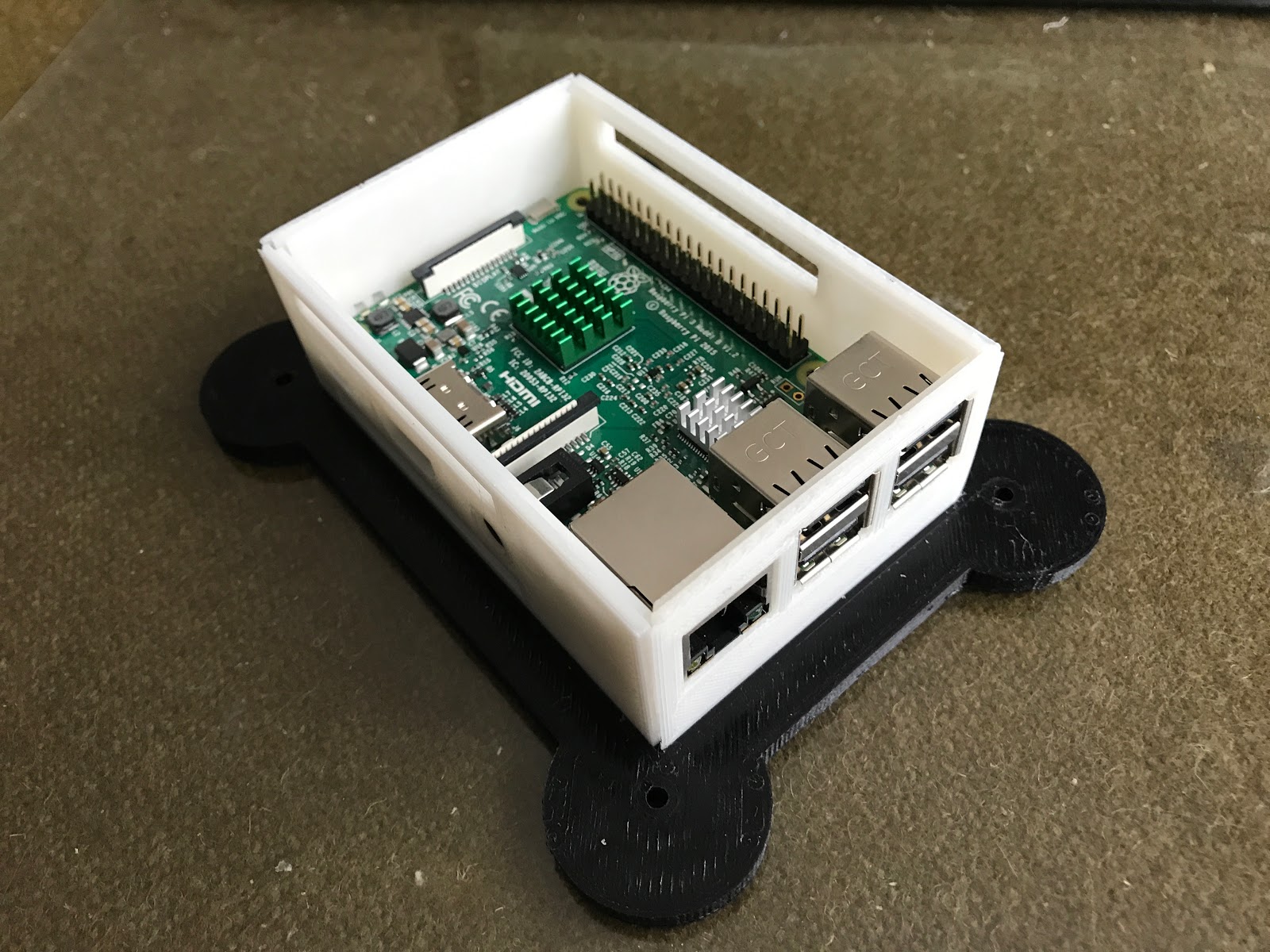
為 Raspberry Pi 穿新衣


用 Raspberry Pi 做為音樂播放器的好處就是背景安靜度表現非常卓越,這個小東西值得繼續玩下去,因此我想為它訂製一套漂亮的衣服。
網路上看到的 Raspberry Pi 外殼都覺得很平常,所已決定自己設計,3D印表機真是非常好用的工具。
於是發揮我畫圖的"天份"在 Sketch up 上面塗鴉,塗塗改改了幾天終於畫出來了


設計是四面牆都有一道凹槽將 PCB 緊緊卡住,四面牆再卡入上下底板內,上下底板間再用四個圓柱鎖緊,這樣的結構非常緊湊了。


PCB 緊緊卡在四面牆的凹槽中


螺絲從腳墊下方往上鎖進四根圓柱,牆面就緊緊卡住了。


圓柱上方用螺絲加圓墊片鎖入後再蓋上帽子,螺絲就看不見了。


完成!


工作中.... 聲音真的不錯啊!

[上一頁]       [回首頁]        [回數位器材]           Thingiverse 下載

2017年4月18日 星期二

極簡化 CAT -- 純軟體的 Daphile digital music system + PC


才剛玩 Raspberry Pi 3 + Rune/volumio 沒多久,就發現很多討論這種數位流播放方案的都會提到 Daphile. 於是好奇去研究看看 Daphile 到底是什麼?
原來 Daphile 和 Rune/Volumio 是很相似的概念,以 Linux 為基底的數位音樂播放作業系統。不同的是 Daphile 是用在 PC 上的而 Rune/Volumio 是用在 Raspberry Pi 上的。既然 Daphile 是 PC 上的 OS,意味著它將會在製作好的 SD 卡或大姆哥中開機,完全自己一套獨立系統,和原本硬碟中的 Windows 無關了,跳脫掉所有複雜程序,單純處理音樂播放。這樣純軟體的東西不用花錢,又能改善原來當 CAT 的 NB 會 Lag 的問題,又有可能聲音大精進,讓我不由得想要試試。

在操作上也非常相似:

1. 先到 Daphile 官網下載 Daphile ISO image,它有 64 位元和 32 位元的版本,官網推薦 64 位元版本,所以我就使用這個版本。

2. 準備一片 SD 卡或是大姆哥,需要 Format  的話就按前一篇 樹莓派 Raspberry Pi 數位流播放器 所說的,下載 SD Card formatter 來 format.

3. 一樣將所下載的映像檔寫入 SD 卡,不過這次的檔案是 ISO 檔,不能用前一篇所下載的  Win32 Disk Imager 來寫。我下載了 UltraIso 來將 ISO 檔寫入 SD 卡,但是開機並不成功,後來下載了 Unetbootin 來寫入 SD 卡才開機成功。

4. 此時 SD 卡已含有開機系統及播放程式,將 SD (或大姆哥)插入 PC,先將 PC 的 BIOS 設為 SD 卡開機(USB 開機),然後開機。

5. 如果有開機成功進入 Daphile ,又有文字設定畫面出現,就按 F1 去設定吧,此部分主要是設定 Wi-Fi 及本電腦 IP,netmask, 及路由器 IP。忘了說,如果不知道這些 IP,請先開機進去 Windows 用 CMD --> ipconfig 去查,再重新由 SD 開機做一次吧。

6. 設定好後,再重新由 SD 開機,進入 Daphile。這次不要按 F1,而是按ESC鍵或等一下進入系統,不過這次開機畫面跟想像完全不一樣,只看到一個 Daphile Logo 和 一個  IP 位址,這個位址就是剛才設的本電腦 IP。接下來畫面就全黑了......

7. 原來它和 Raspberry Pi 3 + Rune/volumio 一樣,必須由同網域的另一部電腦用瀏覽器打入剛才設的本電腦 IP 才能看到 Web UI,由遠端遙控,而本機是沒有畫面的。


接下來一樣在瀏覽器中做一些設定,如 USB DAC,音樂檔位置等,這些可到 Mobile 01 看這篇,懂英文也可參考官網的 Installation Guide
由於 PC 內的資源遠較 Raspberry Pi 多, 因此在 Daphile 也多了許多 Rune/volumio 沒有的功能,如它有內建 CD ripper 想要抓取 CD 到硬碟在這裡做就行了,不必再到 Windows PC 去做。另外,它還有一個提升音質的利器 -- RAM drive,只要按下圖那個鈕就會把目前要播的曲載入到 RAM 裡在播放,音質將再精進!


最後,聲音呢?只能說:哇!驚豔,驚豔!完全認同 Mobile 01 那篇樓主所說:"和 Raspberry Pi 比,背景乾淨度都差不多, 不過樹莓出來的聲音總覺得形體跟定位部分沒Daphile好,推測大概是電源的關係吧!"

因為我目前 Raspberry Pi 電源只使用了一顆 5V 2A 的 Adapter,看來電源是有很大改進空間。

總之,這幾年數位音樂聲音越來越進步,不僅是有高 Bit-rate 音樂,這種 Open Source 的軟硬體不斷出現,讓我們用很低代價就可得到非常發燒的聲音,哈!科技始於人性啊!


2017年4月12日 星期三

極簡化CAT -- 樹莓派 Raspberry Pi 數位流播放器


現代科技進步什麼都要自動化,人也越來越懶什麼事都只要按個鈕就好,連聽音樂也逐漸走向按個鈕就一直播一直播.......連換片都懶了。
因此我幾年前用桌上電腦搞了一台 CAT (Computer as Transport) ,事先把 CD 全都 rip 出來到硬碟,然後就能實現按個鈕就一直播一直播.......了。但說實話桌上電腦要搞好路真的很長,除了該文那些做法外,後來還有人提出 RAMOS,也就是將 Windows 10 再度極端精簡,精簡到什麼程度呢?要精簡到整個 OS 能塞進隨機存取記憶體 RAM 裡面!這樣 OS 運作時不會劇烈存取硬碟以維持聲音不被劣化。
這做法我覺得門檻有點高了。首先 Windows 10 要做到極端精簡不是一般人能做到的,並不是去解除安裝幾個程式那麼簡單而已。不過因為有熱心網友提供適合 RAMOS 的 Windows 10,而且還有一直更新的版本出來,我們要做的就是不斷關心網路動態,別做個落伍的發燒友就是。RAMOS 電腦內的 DDR 記憶體不能只有 2G、4G,沒有 16G 以上大概難以順暢,因為 Windows 10 要擠進來房間不能太小啊。
看到這些我一個頭兩個大,因此並沒有繼續發燒追隨下去,也因此聲音從電腦出來和從 CD Transport 出來總是差一截。後來家中一台 ACER W500 的 NB / 平板被汰換下來,因為它是使用 SSD 沒有機械動作的硬碟,也沒有桌機那樣大的電源和風扇,感覺是非常安靜的一部 NB / 平板,於是我把它拿來試 CAT,挖賽!沒想到什麼也沒改,只裝了完整版的 Windows 10 + Foobar 2000 + 必要的 Plug-in 及驅動,聲音一出來就完敗之前那台桌機!


至此,我悟出一個大道理:電腦實在太複雜了。許多發燒友致力於 CAT 的各種努力都是為了克服電腦軟硬體的複雜性。NB 在先天上無論電氣性或機械性硬體雜訊都贏過桌機,使的桌機東搞西搞做各種處裡,忙半天最後還是不敵低噪音的 NB/平板。但是 NB卻對加大 DDR 有困難,像我這台 ACER W500 只有 2G 也完全沒有辦法再加大記憶體,所以 NB 想做 RAMOS 就甭談了。因此最後桌機或 NB / 平板誰好聲還難定論。不過總結就是:無論軟硬體,簡單就是好!能找到最簡單的作業系統,硬體也最簡單安靜的 Computer as Transport 就最容易得到好聲。
ACER W500 也陪了我好幾年,但好景不常,只有 2G 的 ACER W500 開始想退休了,動不動 CPU 使用率就達到 100%,不僅播 DSD 檔會 lag,最近連播 44K 的 WAV 檔也開始 lag,真是令人難以忍受。

又要換機了,哎!3C 的東西真像食品有保存期限,好像沒多久又不能用了。接下來在網路上注意到之前不太在意的小東西 -- 樹莓派 Raspberry Pi。因為它太小我總是把它當成像 Arduino 一樣是裝在玩具上的東西 @_@!!
功課做下去才發現  Raspberry Pi 可能才是數位流播放器的正解,除了網路上一面倒的叫好聲外,看看它的結構也確實完全符合前面所述的 CAT 處理方向:簡單就是好!


 Raspberry Pi 3 Model B 內含 1.2 GHz 64-bit 四核心 ARM CPU 1GB RAM,有完整的週邊如 LAN, Wi-Fi,  USB 甚至有 HDMI 輸出呢!不過我是要做音樂播放器,HDMI 在這沒用處了。
作業系統 OS 及應用程式是利用電腦寫入 Micro SD 卡後插進去Raspberry Pi 3 開機就可工作了!
沒有系統硬碟,超低功率消耗用5V 的 Micro USB Adapter 當電源就可動作,不必風扇,真是完全符合 CAT 要求啊!
重點是一片才 NT$ 一千多比任何 PC NB 當CAT 都划算,因此立刻在網路買了一片。

因為買來 Raspberry Pi 3 是完全空的插電也不會動,所以有幾件事必須準備好,一樣只說明重點步驟,網路已經太多的程式安裝操作細節請自行Google:

1. 將 Raspberry Pi 3 Model B 接好網路線,剛開始啟動設定時要接有線網路,等到啟動後設定好 WiFi 就可以拔掉網路線了。

2. USB 接上有音樂檔案的行動碟,我是先用大拇哥隨便放幾條歌,等全部設定好再改為真正有音樂資料庫的USB 硬碟,免得發生什麼意外把資料庫碟破壞了。

3. 把 USB DAC 也接上。

4. 找個 5V 2A 以上的 Adapter當電源,如 ipad 的電源就很好用,還要一條 Micro USB 連接線,電源等一切就緒後再插上。

5. 準備一片速度快一點的 Micro SD 卡 8G 就夠了。

6. 下載 SD Card formatter,將 SD 卡 format 乾淨,不要用 Windows 檔案總管附的 format 功能容易出錯。

7. 下載播放程式 RuneaudioVolumio,兩個不同"廠牌"的播放程式,建議都試試看喜歡哪種。

8. 因為下載的播放程式是 SD 卡的映像檔不能直接對 SD 卡 copy ,所以請下載 Win32 Disk Imager,執行後將 Runeaudio 或 Volumio 選其一寫入 SD 卡

9. 寫好的 SD 卡內含了 Linux OS 及播放程式,將 SD 卡插入 Raspberry Pi 3 ,此時接上電源,板上 LED 應該會亮會閃。

10. 等一下子板上 LED 比較穩定不太閃時,打開同網域的電腦瀏覽器,如果是 Runeaudio 就在網址欄打入 /Runeaudio.local/,如果是 Volumio 就在網址欄打入 /Volumio.local/,就可以在瀏覽器中看見播放器的使用者介面了。以後所有操作都是在遠端電腦瀏覽器的使用者介面中"遙控"播放器了。


11. 接下來就在使用者介面中設定幾個必要的東西,如:Audio out 設成使用的 USB DAC;開啟 DSD、DoP 等;如需 WiFi 則須將基地台密碼設定進去,之後就可拔網路線了;最後再去設你音樂資料庫的USB 隨身碟,如能看到檔案,按播放音樂應該就出來了。

其他還有許多功能如讀取遠端 NAS 或電腦的音樂檔,網路收音機,Air play 等,還有手機有 APP 可下載,這樣以後可用手機來控制音樂播放,不必每次開電腦瀏覽器了,這些都請自行估狗做做功課吧。


就這樣一片裸身的 PC 板,插上 USB DAC 及硬碟,聲音就令人大大驚艷,不僅大勝 PC 級的 CAT,和我的 CD PRO 2 比也毫不遜色,真感謝網路這麼多天才發明這些 Open source 的玩意兒。
因為 USB 硬碟是吃樹莓派的 USB 5V,所以電源供應還是要足夠才好,另外以後還要為它找個衣服穿呢。

*********************************************
Update:2017/5/22
Raspberry Pi 我只做了兩個動作,音質就很"有感"的進步:
1. 一開始 SD 卡是從我抽屜翻出來的較早期的東西暫用,後來換了 Class 10 的卡,真的對聲音影響滿大的。
2. 在 USB 電源進來的地方並了一顆 SEP 330uf 的 OSCON 電容,聲音再大跨一步。如下圖


[下一頁]         [回首頁]        [回數位器材]


2013年9月4日 星期三

CAT 音質再精進 -- DDC 192K 小改機

2012/10/11 20:52

我決定玩CAT的理由有些瞎,因為音響架上那台HTPC有些老了,拿來看藍光影片已經不太夠力,偶會lag。電腦這種東西進步太快,一下子投資的器材就跟不上時代了。看著當初買的這張主機板用料還不錯使用散熱導管又是固態電容,就這樣被淘汰掉實在太可惜,所以才決定投入CAT,因為只處理音訊部分的話還算措措有餘,很瞎吧?

CAT在電腦部分的處理上一篇已經說過了,今天就針對影響音質最大的 DDC 來介紹我的實務經驗。其實這台 DDC 不用什麼改機,只要電源加強一下就可以了。


首先要想辦法將電源和 USB 信號分離,買了以下零件:


就是 B type 公母頭及一個 DC 電源頭。然後將公母頭以最短最直接的方式連接再一起, 並把公頭的鐵殼用斜口鉗、尖嘴鉗做些修改(鐵殼很薄很好改)使公頭鐵殼可以和母頭鐵殼靠在一起,直接用銲錫把兩個鐵殼銲接起來就非常堅固了。


注意公母頭只連接正負信號及接地,+5V則不相連因為就是要電源分離啊!然後再把 DC 頭放在母座上方,連接電源到公頭上再併上一個固態電容以穩定電源,最後再包上熱縮管,沒有黑的只有紅的有點醜,不過在機器後面沒關係啦。


接下來在機器內部電源入口處及 Chip 穩壓出口處各並上固態電容,固態電容用在數位電路上對聲音有滿大功效。


完成了!


上圖那條綠線是接地線,連接 DCC 和 DAC 鐵殼,因為發現用 AES/EBU 時,在 96K 以上訊源播放時 DAC 會鎖不太住,有雜訊不斷出現,查了好久終於找出將兩機鐵殼接起來就好了, 也才發現原來兩機的 AES/EBU 接頭外殼都沒有接地,所以訊號線的外層隔離金屬網是浮接的,只有內層信號地有接。已將 DDC 端接地但是 DAC 端的接頭卻連接觸彈片都沒有,最後乾脆用綠色接地線直接把兩機的地接起來,效果非常好背景變得非常黑。
這樣修改過後聲音又進了一大步,不僅背景變黑,整個聲音都浮出喇叭之外,好像樂器、歌唱者就在你面前,這種近距離的感覺就像每個聲音細節都逃不掉的呈現在眼前。
至此,我覺得 CAT 聲音已經不輸轉盤,在某些部位已經超越,以後轉盤有可能會漸漸閒置了吧?


做一個跟上時代的音響迷 -- 來玩數位流訊源CAT

2012/09/21 18:20

CAT是什麼?就是Computer As Transport的簡稱。

前言


音響迷給人的印象通常和科技腳步是背道而馳的;舉例來說:當晶體取代真空管時,音響迷說晶體機沒有真空管好聽。當CD發明後,普羅大眾很的快接受了這種新媒體,因為比起當年的黑膠唱片、錄音帶,CD 實在方便太多,而且歌曲承載量也變大很多。不過偏偏發燒音響迷卻很掃興的大唱反調說CD音質不佳。即使到現在,還有許多龜毛音響迷非真空管不聽、非黑膠不聽。

音響迷之所以讓人感到如此食古不化,除了聲音的分辨力異於常人之外,音響觀念也較一般人細微。對凡人來說,CD隨便放進機器就能播出還不錯的聲音,但是類比器材尤其是黑膠好像聲音不是經常那麼好,因為凡人只注意黑膠唱久了會髒而不會注意機器的環境變化如放的位置不夠水平聲音也會變得非常差,所以覺得CD聲音穩定又好;但是音響迷注意到了這些細節,並且拼命的為自己的器材調整,精調再細調。這樣的結果就是他們聽到了一般凡人聽不到的東西,比較出和凡人不一樣的音質出來。

時代不斷在演變科技也不斷在進步,CD音質不佳的原因逐漸被解開,其中主要的原因有Clock的Jitter及CD 這個老舊媒體44.1K的取樣率實在太低,所以現在的CD player大都會將CD讀取後做插補升頻及De-jitter,其聲音已經長足進步,但不管怎樣處理,44.1K還是太低。而影像媒體早已從和CD同一世代的VCD演進到DVD又到了Blu-ray; 但CD這個音樂載體已經跨越好幾個世代卻仍然無法被可以載入更高取樣率的新媒體所取代,不管這個原因是商業因素還是消費因素,此時另一個新時代洪流已無法等待新的音樂光碟媒體,不須實體光碟的數位3C科技卻已經悄悄鋪天蓋地而來,任誰都無法抵擋。

自從音樂訊源數位化後,相信很多音響迷像我一樣會去試試以電腦音效卡的數位SPDIF輸出音樂資料到音響的數位類比轉換器(DAC)來聽音樂,不過很不幸這個動作做過幾次以後大多都會放棄了,因為雖然是同一筆音樂資料,從電腦輸出和CD轉盤輸出的聲音實在差太多了,電腦終究不是音響器材,拿來聽音樂就是生、冷、死、硬(又一個音響迷食古不化的典型);不過這個動作卻是今天我們要說的主題 -- 數位流訊源CAT。CAT是什麼?就是Computer As Transport的簡稱。奇怪了,才說電腦聲音很差為什麼還要搞什麼CAT?這是因為電腦聲音很差的原因也逐漸被解開了!另一個原因,當個人電腦、智慧型手機、愛瘋、愛配人手一隻時,凡人們聽音樂已經不太需要實體光碟媒體,結果CD 銷售量連年遞減因而產生了另一個現象是唱片產業也隨波逐流做起了付費下載音樂的生意,而為了讓付費有更多的價值,唱片業者提供了比CD更高規格的母帶音訊檔案,如96/176.4/192Khz,16/24bit高取樣解析的音樂訊源,而這些高規格音訊檔再也無法用CD player來播放了,這也是我為什麼要音響迷跟上時代的原因。

開始玩CAT


好了,正式進入主題,首先當然要準備一台電腦,因為這台電腦是要當音響用所以必須經過一些 "特殊處理” 類似音響器材的調音動作,以解決聲音不好的問題。常見的有電源處理、線材、避震及雜訊隔離等。有極度發燒者將PC的交換式電源供應器改成類比穩壓電源,不過電腦耗電量很大,這樣做不僅效率低體積大,更是所費不貲,亦不環保。所以比較有效率的做法是主機選用品質好的PSU, 另外再獨立音效裝置以及光碟機、硬碟機的電源。這三樣零組件亦可將它外置這樣自然使用獨立電源,也一併解決機箱內震動及雜訊隔離問題;更有人將硬碟改用SSD一舉解決機械性震動問題。另外像機箱的強化,線材選擇等這些硬體處理原則都和音響器材無異。

建議這台電腦不要和平常上網打電動的電腦共用,因為這台電腦除了硬體優化處理之外軟體也要進行優化,軟體處理基本上就是將Windows作業系統簡化,盡量刪除沒必要的程序和程式,讓CPU專注處理音效就好了。建議使用 "Windows 7 64bit精簡版",因為Windows 在Vista之後音效處理做了大改進。請不要問我何處取得Windows 7 64bit精簡版,基本上這是要自己去精簡的,但是如果像我一樣沒有那種功力不妨試試估狗大神。當作業系統被精簡後發現電腦速度也變快了,所以這台做CAT的 "Hi-end 電腦" 其實不需要太高階的硬體,音響的此Hi-end非電腦界的彼Hi-end。不過也有人提出電腦速度越快聲音越好,這點我想還是耳聽為憑,自行決定吧。


音效裝置


這是CAT最重要的部分,它決定了聲音好壞的主要因素。雖然現在的主機板都有內建音效卡,不管是AC97還是HD Audio, 通通不適用於CAT,這種內建的音效無論軟硬體都是妥協下的產物,所以另購一個好一點的音效卡是免不了的。早先我在網路上看到的消息是選用PCI或PCI-E卡比較好,因為USB在Windows的掌控之下有許多限制音質的問題;不過最近 "非同步USB傳輸" 在音響界興起,許多音響大廠紛紛推出USB DAC,有音響廠加入代表這個 "非同步USB" 傳輸已經可以入 Hi-Fi 之流了,更令音響迷興奮的是電腦音效輸出裝置終於不用只選擇電腦廠生產的音效卡了。


55萬元夢想級的 dCS Debussy USB DAC.


所謂 "非同步USB" 是USB Audio Class針對聲音傳輸制定的三種數據傳輸方式之一,它是以接收端(USB DAC等)擁有自主獨立的Clock,並以反饋機制告知PC端應當傳輸多少資訊量。這樣的架構,Clock在接收端而不是PC端,確實對降低Jitter比較有利。而且站在音響的角度,USB可以讓音效裝置獨立於PC之外應該比PCI卡更容易處理。
非同步USB產品除了USB DAC外,另有衍生品叫USB DDC(Digital to Digital Convertor),它是一端USB輸入另一端SPDIF輸出,對於原本已經有DAC的人多了一種選擇,它可以讓原有音響系統不用做大更動而直接銜接至CAT。雖然USB DAC或USB DDC和PC周邊產品 "USB音效卡" 或 "USB to SPDIF" 功能很像但卻是不一樣的東西,因為它們不是非同步USB,這種產品通常號稱 “隨插即用” 不必安裝驅動程式,雖然很方便但聲音是另一回事。另一個問題是USB Audio Class AC97最高只支援到96K / 20bit,甚至有些便宜音效卡還都只到48K / 16bit。所以使用非同步USB器材通常都要另外安裝原廠所附的驅動程式,這樣才能開啟192K / 24bit的功能。


4萬元級的 RME Fireface 400 專業錄音 1394 介面,做為 CAT 音效裝置也是非常優秀。


當然非同步USB絕不是唯一選擇,內接的PCI或PCI-E卡或外接的非同步USB及另一種Firewire 1394都有人用,看個人喜好選擇了。從前面我對非同步USB的著墨較多,大概可知道我個人傾向用非同步USB,而且是USB DDC,因為這樣的選擇對我來說最省錢,USB DDC結構簡單相對於功能較完整的USB DAC(我已有DAC當然選DDC)和功能更複雜的專業音效卡價錢比較起來是可親很多。

DDC首選應該是比較多人用的M2TECH Hiface 及同廠牌更高階的EVO,我也注意此產品很久。不過在今年有一個DIY網站 “阿仁" 出了一個USB DDC 192,又觸動我的DIY神經,雖然是成品但是莫名的親切感讓我不由得選擇了這個。這台DDC底子不錯,Chip是用許多知名廠也在用的XMOS,唯一缺憾是它的電源是從USB來的,而且不能外接電源 – 這個電源處理不及格,其實滿多原裝產品也是這樣設計的,幸好這DIY級的產品看起來很容易改,不過後來又發現有一種現成的USB cable,旁邊掛有一條外加電源接頭,Cable本身只通信號不通電源,這樣不用改機就可以直接外加電源了。


東西到手後接上電腦一試,其實電腦都還沒做優化處理,DDC也沒外加電源聲音就已經很不錯了,比起原來的音效卡是聲音一出勝負立辨。相信之後再做些優化努力有機會打敗CD轉盤了。


播放軟體

這裡推薦使用Foobar 2000, 雖然它的面板真是陽春的可以,也不能說是最好的播放軟體,但是它是免費的而且功能強大,還有許多外掛元件通通可以免費下載使用。
Windows的一項原罪 – AC97下的SRC (Sample rate converter),這東西就是電腦音質劣化的元兇之一,也就是無論原始音訊是44.1K, 48K還是96K...進到電腦後它通通轉為48K輸出,而且其SRC演算也不高竿,即使是升頻也會造成音質下降。所以其中有一個外掛元件一定要下載來用,叫做 “WASAPI” (哇沙米??),它的全名是Windows Audio Session API, 它可以讓foobar 2000在 Windows 7 播放音樂時繞過Windows的SRC原汁原味的將音訊檔資料直通入音效裝置。這裡不做軟體教學了,相信大家都已經會用foobar 2000, 不然估狗一按一堆教學在網路上。注意WASAPI一定要掛在foobar output上,另外不要使用Up-sampling的外掛,大家共同的經驗是這種升頻動作以硬體做比軟體強很多。

結論

至此,要玩CAT的器材已經準備好了,最後再複習一下CAT PC的處理重點:
1. 機箱強化,避震處理,硬碟使用SSD會優於一般硬碟。
2. 雜訊隔離,電腦與音響盡可能分離,音效裝置以非同步USB外接是不錯的方式,DDC會比USB DAC隔離性好(多了一層)。
3. 電源處理:USB音效裝置不要用PC電源,其他硬碟和光碟最好也用獨立電源;而且是類比電源。
4. 線材要挑選,尤其是USB cable,其次是硬碟SATA cable,其他如電源線等不必再多說音響迷應該都知道;同理,有人提倡記憶體DIMM也要挑選,這點我建議上網查網友建議的型號,因為凡人不可能每種都試。
5. 作業系統要簡化,最好連網路都不要有。
6. 音訊檔要直通DAC,千萬不要經過軟體SRC。
現在,可以好好欣賞音樂了!祝各位好好享受這新世代音訊囉!