2015年3月1日 星期日

3D 印表機再修改精進

完成 3D 印表機後也成功列印了幾樣東西後,開始發現一些問題。

1. 熱床 MOSFET 高熱

首先,每次開始列印時會聞到一股高溫的味道,不像燒焦卻像烙鐵或電熨斗插電時的那種"燒鐵味",尋找味道來源發現是做熱床開關的 MOSFET 產生,此時正是熱床加熱期間,流過 MOSFET 的電流估計高達 10A 以上,此時 MOSFET 燙到幾乎把銲錫熔軟了,很懷疑這樣MOSFET 能撐多久。而 RAMPS 1.4 的 layout 很密,能加的散熱片也無法太大,散熱效果有限。乾脆將電路改掉來一勞永逸的解決高熱問題。

我的方法是再加一個繼電器,如下圖,原本是以 MOSFET 來導通熱床的電流,改成以 MOSFET 啟動繼電器,而以繼電器來導通熱床的電流。


這樣修改很容易,只要將繼電器的線圈接到 RAMPS 原來熱床的位置,再從電源供應器拉 12V 到繼電器,熱床兩端則一端接繼電器另一端則拉回到電源供應器的地端(負端)即可。
這樣修改不僅 MOSFET 完全不發熱了,連帶熱床的效率也變高了,因為原本 MOSFET 實測會吃掉 0.7V 左右的壓降,現在則 12V 完全降在熱床上了。


外加的繼電器用雙面膠黏在壓克力座上

這樣優良的改法,使我突發奇想何不連擠出頭加熱器一起改?改好後很高興試印一樣東西,結果印完後我已經耳鳴頭昏腦脹,原來擠出頭當溫度到達設定點後它的開開關關的動作很快,反映在繼電器的動作就是不斷的:搭、搭、搭、搭的響,真是非常吵,而且這樣頻繁的動作,繼電器的壽命應該也會很快完蛋。所以這個方法不適合用於擠出頭上,趕快改回來!擠出頭的耗電小很多所以用在沒加散熱片的 MOSFET 是 OK 的。

2. AC 沒有電源開關

這種電源供應器只有一排螺絲端子座,不管直流輸出還是 AC 輸入全都鎖在這排端子座上,根本沒有電源開關。這樣用起來很不方便,每次還要直接拔插插頭真麻煩。
還有,原機附的電源線實在很"掉漆",看圖就知道了:


這種鎖螺絲組合電線的插頭,我還真的幾十年沒見過了,這樣"珍貴"的電源線,當然要收起來供奉,怎能用掉呢?

於是再度請出 SketchUp,自我揮灑畫上幾筆:


然後再請印表機自己印自己的"器官"吧!


印出來後,裝上帶開關的 AC inlet,裝上印表機.....


噹噹!水吧!


以後要用印表機不必再拔插頭了!

                          [回工具系列 文章列表]               [回 Audio Technique 部落格]


2015年2月15日 星期日

Prusa i3 3D 印表機 DIY 心得

這篇是我的 3D 印表機製作筆記,也是當初在做功課時網路上比較不是那麼直接容易查到的資料。另外也針對我的機器和標準 Prusa i3 不同處做了記錄。這裏不說明硬體組裝及軟體安裝細節,網路上已經太多類似資料了,本文主要補足組裝完成後如何啟動及注意事項,偏向軟硬體觀念釐清。

1.軟體

首先,一開始對 3D 印表機還迷迷糊糊時,做功課看別人的裝機報告,到最後都說要下載 Slic3r、Repitier-Host、Cura.......等軟體,這些是做什麼用的呢? 還有,我要怎樣做出我想要的 3D 物件並列印出來呢?請看下圖流程:


從最左邊,你想要做的 3D 物件,必須經由 CAD 軟體來繪製,例如最容易獲得的免費軟體 -- Google SketchUp,在電腦中畫出想要的 3D 圖型,然後產生 STL 檔案,這是 3D 列印的標準檔案格式,不管你用什麼 CAD 軟體最後都要轉成 STL 檔案。


這是當初我以 SketchUp 繪製的正切唱臂部分零件


CAD 軟體從免費到非常貴的都有,如果要畫出非常細緻複雜的東西,免費軟體可能不太夠用。像我只會畫簡單的零件圖型,Google Sketch up 已經非常好用了。當然網路上有許許多多現成的 STL 檔可以下載,尤其是線條繁複的藝術品,對我來說還是用下載的好了別自找麻煩畫了。

當你已經有 STL 檔案後就要把它餵進 CAM 軟體,CAM 的作用是將 STL 物件轉成可以驅動印表機的機械碼。先加以切片並把每一片都轉成印表機看的懂的 G-Code, 因為印表機是一層層印上去的,你的印表機印一層是多厚,CAM 就根據這個計算 3D 物件要切成幾層,再送 G-Code 進印表機。當然,如果要重複印一樣的東西,可以把 G-code 存檔,下次直接把 G-code 送進印表機就好了,不必再轉檔轉來轉去。


其中,Repetier-Host 這個 CAM 有"手動控制"這項功能,這在 3D 印表機剛裝好時非常好用,可以用來試驗 X, Y, Z 及擠出頭的方向及移動距離是否正確。


2. 硬體及韌體

OK, 現在對軟體大概有個譜了,接下來要開始弄硬體了。當零件全部弄齊之後迫不及待把機架按說明組好後開始要弄電子部分,首先把 Arduino 和 RAMPS 1.4 兩片主板結合後鎖上機架,接下來所有的馬達、風扇、開關等全部都是接在 RAMPS 1.4 上,因此要搞清楚每一個接頭的定義:


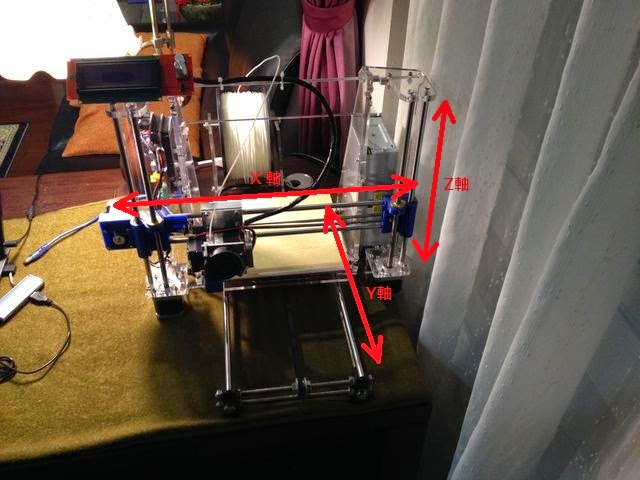
要接上 X, Y, Z 軸步進馬達時,突然....誰是X,誰是Y,誰是Z啊?原來是:


很基本的東西別搞錯啊!XYZ End-stop 限位開關也是一樣的軸向,而且是插在 min 的位置,因為這幾個開關是各軸的 0 偵測點。線都接好後可再三檢查是否接錯,多點細心少點以後的麻煩。步進馬達的四條線先接上,之後通電開機後再測試馬達轉向是否正確,錯的話把四條線的接頭反過來接即可。
其中 RAMP 1.4 左邊藍色接頭中間有個風扇輸出,是接冷卻印出物品的風扇,不是接擠出頭的散熱風扇,擠出頭的散熱風扇是直接接12V,只要開機就要持續轉,千萬不要接錯了。

該接的接該鎖的鎖,一切就緒後要開始下載印表機的 Arduino 韌體了,這韌體叫做 Marlin,下載後請參照本部落格"建構一台 MultiWii 多軸飛行器(三)"一文所述之 Arduino 操作方法先修改 Configuration.h 再 Upload 韌體進到板子裏去。
Configuration.h 要修改哪裡呢?在這個部落格文章從組裝到韌體都有不錯的介紹,甚至提供改好的懶人包韌體下載,只要直接下載即可用於 Prusa i3,請大家去看看。

因為我買這套零件,賣家已經將韌體灌好所以我不需要做這韌體的步驟了,事實上我也不敢輕易重灌韌體,因為這套機器有些零件並不是 Prusa i3 所使用的標準零件,如:擠出機及Z軸螺桿,是和標準機型是不同的。這兩個元件會影響到 Configuration.h 所要修改的值。而已經灌進板子內的韌體是無法讀回來再去看到 Configuration.h 內的值,除非賣家會給原始檔。幸好,從 LCD 控制面板內可以看到一些東西。

LCD 控制面板上有一個可以按也可以轉的旋鈕,操做它讓它進入 Control --> Motion  --> 再一直往下轉就可以看到這個畫面:


這就是這台機器每一個步進馬達每走 1mm 需要幾步,對應到 Configuration.h 就是這條:

#define DEFAULT_AXIS_STEPS_PER_UNIT   {X,Y,Z,E}

標準 Pursa i3 的值是: {80,80,4000,750};比對之下果然這台機器 X,Y 一樣是 80,Z 和 E(擠出機 Extruder)則變成了 398.2 和 94.4,趕快記下來,萬一以後要重灌韌體時別忘了這條和標準機型不同。

這裏有個好用的計算器,輸入步進馬達,螺桿或皮帶規格就可算出每走 1mm 需要幾步。其中 Driver microstepping 是馬達驅動電路可以做到幾分之幾的"微步",在 RAMPS 1.4 上每個馬達驅動模組下方有 3個 Jumper, 三個全插上就是 1/16 微步。

機器終於裝好之後還要做些什麼才能開始列印呢?

3. 調整:


3.1 調整X,Y限位開關:

X,Y 軸的限位開關調整比較容易,只要歸零時擠出頭不要超出熱床或撞到熱床螺絲即可。
先不要上電,用雙手同步轉動兩隻 Z軸螺桿,直到擠出頭很接近熱床。再用電表歐姆檔量X 或 Y 軸限位開關接腳,用手移慢慢移動 X 軸擠出頭或 Y 軸熱床使往開關接近,直到電表顯示開關導通為止,看擠出頭尖端位置是否在熱床之內,會不會撞到熱床的固定螺絲,不對的話就調整X,Y 軸的限位開關位置直到 OK。


X,Y 軸歸零時,擠出頭尖端在熱床之內且不會撞到熱床的固定螺絲

3.2 調整 Z 軸高度及水平:

Z 軸與熱床之間的距離調整比較麻煩也需要比較精細調整 。
維持擠出頭在 X,Y 軸歸零的位置,用電表歐姆檔量 Z 軸限位開關接腳,繼續用雙手同步轉動兩隻 Z軸螺桿使電表顯示 Z 軸開關導通為止,此即為三軸歸零的位置。調整 Z 軸限位開關的位置,讓擠出頭的尖端差不多剛好碰到熱床但沒有碰到大約距離一張名片的距離。可用熱床上的彈簧螺絲來微調這一點點的距離。


接下來再用雙手把 Z 軸稍微調高一些,用游標卡尺量 Z 軸兩邊的高度是否一樣,調兩邊的 Z 軸螺桿使Z 軸兩邊的高度一樣,之後就不要再用手去轉  Z 軸了。

3.3 上電了!

終於要通電了,興奮吧!通電後可以聽到擠出頭風扇轉動聲,LCD 應該也要亮起來且有文字訊息。現在利用 LCD 控制面板來做基本的電氣測試。
從主畫面進入 Prepare  --> Move Axis --> Move 1mm 後,XYZ每一個軸向都試著移動看看,數字正越多應該要越遠離限位開關,數字越少或負數應該要靠近離限位開關,如果方向不對趕快把馬達線反過來接即可,直到三軸方向都對了為止。但一直往負數轉好像也沒辦法真的碰到限位開關?這是因為還沒做歸零的動作,在歸零之前是以擠出頭開機時的位置為零點。
現在可以歸零了,切記!做歸零動作前一定要確認馬達方向正確,否則歸零一按下去馬達會在錯誤的邊界不斷的卡住硬轉,只能趕快拔插頭了!
LCD 從主畫面進入 Prepare  --> Auto Home,一按下去後就看到 XYZ 三軸分別往限位開關移動直到碰到為止,到了之後它可能是再確認一次,所以會看到擠出頭會反彈一點再歸位。

接下來,把 PLA 線材裝入擠出機吧!裝的時後注意線材從進入孔到擠出頭的長度,線材塞入就差不多是這個長度,初入門者最容易犯的錯就是線材只到擠出軸,因為塞到這裡會稍微卡卡就以為到了,所以塞之前先看一下線材進入長度這點很重要。

再來一樣從 LCD 控制面板主畫面進入 Prepare  --> Preheat PLA 按下後跳回主畫面,可以看到擠出頭及熱床溫度一直上升。當溫度到達設定點,再按 Prepare  --> Move Axis --> Move 0.1mm --> Extruder 後就轉看看你要擠入 PLA 線材多少 mm 到擠出頭, 看 E 軸馬達轉向是否正確,一樣正數越多擠出越多,反向的話則會把線材抽回。注意, E 軸馬達只有在擠出頭溫度足夠時才會動,因為冷卻凝固的線材會卡住馬達,這是一個保護機制。

到此,恭喜你的機器幾乎完成了!

3.4 安裝 CAM 並連接電腦

現在 X,Y,Z  軸的方向及限位開關都調整好了,Z 軸水平也調了,E 軸也會動了;現在起盡量不要用手移動 X,Y,Z  軸了。再來要安裝前面所說的 Repetier-Host 並完成設定,連接電腦並連線,之後都以電腦下命令的方式來移動。進入手動模式,按各軸方向鍵使之移動,馬達移動方向應該和電腦內的按鍵方向一致,若不對應看看印表機是否放反了@_@!如前圖擠出機應面向你才對。現在按下房子的圖示,就會歸零,房子上沒有寫 XYZ 的那個就是三軸自動歸零。

再次恭喜你的機器連線電腦也完成了,距離成功再跨進一步。

3.5 調整熱床水平

現在要做很重要的事就是調熱床水平了,這關乎到你印出件第一層的品質,而第一層如同建築物的地基,地基不好影響到整個成品的好壞。

首先在 Repetier-Host 手動模式下將三軸歸零,這一點剛才調 Z 軸高度時已經調好,就是擠出頭尖端和熱床距離約一張名片的厚度,接下來按 X 軸使移動 200mm 到熱床的另一邊,調熱床的彈簧螺絲一樣使擠出頭尖端和熱床距離約一張名片的厚度,再來移動 Y 軸 200mm 再到另一端調這點的距離,直到熱床邊界四點及中心點(X:100mm, Y:100mm)都調平了為止,很有可能調過這點後另外一點又要再重調一次,因此要反覆調整。這是最辛苦的調整。

其實這些辛苦都不算什麼,最麻煩的是在這麼細微的距離中移動 X,Y 軸時會發現,熱床並不是真正平面,不管怎麼調邊邊和中間就是會起伏,如果是這樣還是以中心點為優先,邊邊可以誤差大一點,因為列印時物件大都是放在中間。當然如果起伏過大那還是換掉床板吧!像我這台,賣家附的床板是鋁片而不是玻璃片,我想鋁雖然導熱比玻璃好,但平面起伏應該還是玻璃比較佳,以後再換成玻璃的試看看。

到此機器已經完成,可以印出東西看看了!

3.6 試列印

第一次試印建議不要印太複雜的東西,我是從網路下載一個方塊,選一個你所要用的 CAM 軟體 Slic3r、Repitier-Host、Cura.... 都可以,但因為之前已經安裝好了 Repitier-Host 那就先用這個吧(後來摸熟了這些軟體才發現 Repitier-Host 還真只是個 Host,它的切片功能是呼叫 Slic3r 或 Cura 或其它程式)!載入 STL 檔,然後按產生代碼讓它開始切片並產生 G-code, 這可能需要一些時間,然後按下三角形的"運行任務",哈哈!開始印了。

如果第一層有鋪不滿,膠條之間空隙大的情形,可能要再把擠出頭更靠近熱床一點,或設定軟體使增加第一層的擠出量。如果有的地方密有的地方鬆,那就是熱床不夠水平囉!繼續努力調整改善吧!

列印成功後迫不及待要印出的東西如下,都是這台印表機的零件讓它更完善:


熱床水平調整鈕,這樣就不用每次調整都要用工具了,直接手轉即可。


用 SketchUp 畫的線材中心轉軸,壓克力架是印表機附的,還不錯。


LCD 面版


印表機終於比較像樣了!

4. 規格筆記

我把以下這些資料記錄下來,以方便將來燒錄韌體或使用各種 CAM 軟體所需的設定,大家不妨學我把自己的機器規格搞清楚並且記錄下來。

硬體/韌體:

1. 步進馬達一步 1.8度,轉一圈 200 步
2. RAMPS 1.4 馬達驅動 Jumper 三個全上為 1/16 微步
3. X,Y軸使用皮帶 Pitch 2.0mm, 馬達軸使用 20 齒,計算起來每走 1mm 需 80 步。
4. Z 軸為 398.2 steps/mm(這是我的機器值,你的不一樣),反推回去螺桿的 Pitch 應為 8.0361mm
5. E 軸為 94.4 steps/mm(這是我的機器值,你的不一樣)
6. 4988步進馬達驅動板 Rs = 0.1ohm, 1A 之 Vref = 1.43V; 0.7A 之 Vref = 1.0V

CAM 軟體常用到的資料:

1. 連線 Bit rate 設 115200
2. 擠出頭出孔直徑:0.4mm
3. 膠條線材直徑: 1.75mm
4. PLA 溫度在 180-210℃,加熱板的溫度為50℃,不可超過 80℃,需搭配風扇。
5. ABS 溫度在 220-250℃ 之間,加熱板的溫度為90~110℃以上。風扇非必須。
6. 列印範圍:長200mm, 寬200mm, 高165mm(因為擠出機結構不同,噴嘴較低的關係)
7. 列印層高:0.1mm ~ 0.3mm

NYLON 線材使用注意事項
1. 溫度:230C - 265C
2. 速度:當層高大於噴嘴 50% 時,應降低速度 10% - 20%
3. 抽回:因 NYLON 黏度稍高,故抽回長度要稍增加。
4. 擠出線含有過多泡泡表示溫度設定過高
5. 溫度低於 238C 會導致透明度降低,當層高大於噴嘴 25% 時,層間黏合度會不佳
6. 收縮度及熱床作用與 ABS 相當。


[下一篇]


2015年2月8日 星期日

DIY 極致之路 -- 3D 印表機

在上次製做 正切唱臂 時,有部分零件尋找到代客 3D 列印的廠商來製做,即感到 3D 列印技術真是 DIYer 所追求之極致,有了這項技術幾乎解決掉 90% 以上 DIY 所需的零件問題,剩下 10% 是材質問題,只有無法用塑料取代的零件才不能用 3D 列印出來。但我相信不久將來 3D 印表機一定可以印出各種不同材質出來。

3D 列印技術其實很早就已開始發展,只是最近一兩年才突然大量個人化、小型化的印表機出現,到今天 3D 印表機更出現了 Open Source 的機種,也就是一群網路同好分享出自己的研究成果,一台完整的 3D 印表機竟然大辣辣的完全分享給所有網友自製。既然如此,有這樣好康何不自己弄出一台 3D 印表機來,依上次外包列印的經驗,只要多印幾個零件成本應該就回來了。

有一個 3D 印表機的 Open Source 組織叫 Reprap 他們已經提供了完整的資料,只要按圖索驥就能自造出一台 3D 印表機來。他的心臟不用說就是使用另一個 Open Source 組織 -- Arduino 的MCU 控制板,也就是我之前做四軸飛行器的 MCU 控制板。當然還需要電子、電機、機械等零件及韌體,這些資料都請去 Reprap 官網去找。這裏介紹幾個不錯的網站,有助於組裝及使用上的了解:

1. Reprap 官網    如果懂英文,這當然是一定要去的。
2. 3D印表機 DIY 建構筆記
3. 3D Printer DIY

雖然資料都已經完全 Open 給你,但要搜集尋找一整台完整的零件可真是大工程,而且 Reprap 的特色是其中有不少零件是用 3D 列印出來的,帥吧? 3D 印表機自己印出自己的零件,好像科幻電影機器人自己製造機器人大軍一樣的情節已經真實上演了!不過這也表示這些零件除了再請人代客 3D 列印之外是不可能找的到的。

所幸生意人動作都很快,網路上已經有人幫你把所有零件打包好甚至 Arduino 的韌體也幫你 Upload 好了,一整套買回家只要轉螺絲玩組合遊戲即可。於是我也買了一套 Reprap 的其中一機種,叫 Prusa i3 的零件包回家。


望穿秋水,終於等到快遞送來一個大箱,乖乖,還真不小一箱。


裏面包裝得滿用心,一層層軟保力龍發泡包材將零件一個個擺的非常整齊。


上面的塑膠件都是列印出來的。

取出零件就開始組合吧!關於組裝請參考前面介紹的網站,而且我發覺賣零件包的商家多少都有做些小修改,所以亦可參考商家自己的說明就好了,這裡就不再詳述組裝細節了。


先把壓克力立座及步進馬達裝起來


再把底座及步進馬達裝起來,壓克力底板上裝有三顆線性軸承,從上次製做 正切唱臂 跟這次組裝 3D 印表機終於證實,線性軸承實在沒有想像的那麼理想滑順。不過這裏要求沒有像唱臂那麼嚴格,因為有步進馬達在驅動,噪音也不是重點所以用的都是中國製軸承。


總算把機構部分裝好了,剩下電子部分,一堆電線看起來很恐怖。這是因為供應商很誠意的把所有元件,如馬達、風扇、擠出頭、開關等都把接線連好了。


不過接線的方式卻非常的"中國風"這一看就是對岸來的東西,電線不夠長竟然是用"電火布"對接,當場臉上三條線......


於是把控制板:Arduino Mega 2560 + Ramps 1.4 固定好在壓克力機架上後,開始整線並調整線的長度,及把"電火布"改成熱縮套管吧!

經過一番整線處理,終於把整台機器完成了!


其實 3D 印表機的硬體 DIY 實在不難,尤其是像這樣買整套的,他連韌體都幫你灌好了,所以 Arduino 的部分也暫時(也許完全)不需要管它了。
不過究竟不是一台成品,還是要做些功課,真正的功力也就在此,搞清楚一些眉眉角角才能印出好東西出來,本篇先大略介紹我的 3D 印表機,下一篇再介紹 3D 印表機的一些技術觀念。


啊~!印表機會動了!第一次印出一顆方糖,感動到飆淚!


[下一篇]                     [回工具系列 文章列表]               [回 Audio Technique 部落格]


2013年9月24日 星期二

邁向 High Definition Video 之路 -- 中華電信 MOD


2009/02/02 18:05

呵呵, 一直以來都用民間的寬頻網路, 從來就沒有用過中華電信 Hi-net, 原因是很久很久以前想申請 ADSL時, 發現我們偉大的Hi-net -- 中華電信 -- 台灣的"電信局" 還是一副官腔官調的, 竟然要我親自跑一趟他們的官府辦公室才准我申請, 挖咧我呸! 真太離譜了, 立刻拿起電話打另一家ISP業者, 人家馬上把ADSL 牽到家裏, 服務好又周到! 從此對這家官方機構沒好感, 除了市話再也沒有用他家的產品!
不過最近中華電信 MOD 的 HD 節目引起我高度興趣, 而且好像服務態度和以前大不相同, 竟然還會有業務員主動推銷光世代和 MOD, 看來申請是不用再跑官府辦公室了而且還到府服務, 真是有競爭有差!  讓我想起以前三民主義, 國父思想教的  " 獨占事業由國家經營" 的理論是錯的 --- 國父啊雖然我很尊敬您但是我實在不認同您的看法ㄋㄟ!! (我在幹麻呀掉入時光隧道嗎?)
廢話少說, 終於等到前一家 ADSL 合約滿了, 趕快改用10M光世代+ MOD, 機器終於加入器材行列:

體積不大, 藏在LCD TV後面並不礙眼. 面板上還有兩個麥克風孔可以當卡拉OK, USB孔可以直接撥放隨身碟上的相片, 還有一個金融卡讀卡機, 可直接在MOD上做網路轉帳, 功能超多..........不過以上功能通通沒用過 @_@!!
MOD 節目分電視頻道和隨選節目兩種, 不過如果只付基本費用的電視頻道節目實在乏善可陳, 難以和第四台匹敵, 雖然業務員強力推銷 "黃金套餐" 可多一大堆頻道還聽說再加送 500 元禮劵, 不過看了看都是一些不認識的頻道, 我喜歡的像Discovry, 國家地理, 日本的住宅改造, 美食旅遊等都沒有, 那就算了! 把焦點放在 HD 節目上, 訂了 HD 的精選包月 150.-


精選包的內容很不錯, 像全套的地球脈動也有, 想當初我可是花不少錢買這套 Blu-Ray 哪!
基本費用的電視頻道還包括 3 台 ELTA 的 HD 頻道, 不過聽說 2010年起要收費了!


MOD 的高畫質 HD 相當不錯, 我覺得是目前欣賞 HD 節目的最佳管道之一, 因為 Blu-Ray 片子少又貴. MOD 的致命缺點在於聲音部分, 現階段無論 HDMI 或光纖輸出都只有兩聲道的格式!  不過聽說以後會改進, 而且機器不是買斷而是租借方式, 所以將來無論是只要update 軟體或換機器應該問題都不大.
其實兩聲道也有其好處, 因為它是PCM方式輸出並沒有做Dolby 或 DTS 編碼, 所以光纖可以直接接 DAC 而不接 AV AMP, 因為 DAC 等級比 AV AMP 高所以聲音質感反而較佳. 不過聲音好壞還得看 MOD 片源如何了.

MOD 話題之外

另外 HD 節目來源除了 MOD 還有公視的 Hi-HD 無線數位台, 不過就這一台節目也是少的可憐, 但因為是無線電台免費接收所以也應該玩玩看. 以前買的一片康博 E800數位電視卡, 裝在HTPC內, 將 driver update 到最新版就支援 HD 電台了, 好爽!!


不過 Hi-HD 數位台電波似乎較弱, 用它付的小天線完全收不到, 於是自己 DIY 了一支天線, 以硬單心線抝成每邊約 13cm雙菱型天線, 貼近窗戶就可收到了!


隨便拍一張 Hi-HD 節目


HDMI Cable 大作戰

2007/11/19 16:40

話說

用了好幾年的AE100投影機的電源供應器又再度給我自刎, 一問維修費高達8000元, 以一台老480P的機器而言這樣的維修費實在難以下嚥所以乾脆心一狠宣判它壽終正寢.  由於我聽二聲道純音樂和欣賞影片的比例幾乎是8:2, 所以本想這480P老機器繼續撐著用等藍光HD影片普及再來考慮換器材, 沒想到老天憐憫我顯示器材太寒酸要我早點換新的. 機器葛屁了, 雖說使用率相對不高但是沒有器材相伴怎麼可以?! 所以便開始積極物色新機, 老實說內心是滿感謝老天的, 雖然花錢會心疼但是換新機的快感遠遠超過了付錢時的痛感而且這樣義正嚴詞的換機機會實在太少了, 這機會簡直是天上掉下來的禮物嘛! 

新機入替

好了廢話少說, 到底換哪台投影機好呢? 一開始心想機會難得當然換最高規格的1080P機種, 於是上網蒐集了資料, 老天! 原來1080P的機器還真不便宜, 二三十萬算滿平常的, 這價位可能會蓋過我換機的快感! 後來看到 MITSUBISHI HC-5000 大約10萬左右, 水貨甚至只要 8萬多, 嗯! 價格有吸引力, 就四處上網蒐查此機的評價好像也還不錯, 那就鎖定這台了! 沒想到半路殺出個程咬金 OPTOMA HD70 720P 機種降到不到4萬, 這狀況改變了我的思維 -- 投影機算是消費電子進步速度很快降價速度也快, 如果幾年後1080P也降到4萬時再換新機那一樣是花費8萬卻分兩次付款, 而且可享受兩次換機的樂趣和享受最新機種的快感, 怎麼算都比現在一下子換1080P好處多多, 當然還有一個重要因素, 1080P的機器是否真的全面贏過720P? 若播放1080P影片時當然前者勝出但若播放目前最大宗訊源480P的DVD影片就不見得了, 比較之下HD-70播放DVD時效果並不差, 結果還是被金錢打敗 HD-70最後勝出!

HDMI cable Solution

新機入替當然將故障的AE100拆下換上HD-70. 我一向都是使用HTPC (Home Theater PC) 當訊源, 因為我認為畫素要一比一對應很重要, 也唯有電腦比較容易準確 1:1 mapping. 所以原來的信號線是一條VGA cable, 新投影機當然也可以吃VGA信號但若如此使用卻浪費了新的HDMI 介面, 而且將來看藍光影片也會因VGA也無法支援HDCP而無法享受高解析畫質. 因此將VGA cable換成 HDMI cable成了接下來重要的工作. 為了不破壞裝潢當初VGA cable是隨裝潢埋在天花板和牆內的, 但有要求設計師管路不可留太窄因為抽換cable是遲早會來的, 如今這天真的來了! 

[圖說: 暫時以VGA做信號源]

管路雖然夠寬, 但是當初埋管線時電工告知有個地方彎角太大,線太硬或接頭太大可能難以通過,為此我耿耿於懷, HDMI cable絕不比VGA cable細軟, 頭也不見得比較小, 而且HDMI屬高頻線若在穿管過程中若扭曲折損可能就無法傳輸高頻信號而毀了, 所以最後決定買一種特殊產品--叫CAT-5E/CAT-6 to HDMI的東西, 它是利用兩條網路線來傳輸 HDMI 資料的轉換器,這產品原本的目的是為了克服HDMI長距離傳輸的問題(15m以上), 但我是取其網路線較細且軟又超便宜的特性, 穿管較容易且壞了剪斷重來也不心疼; 如下圖產品共有一黑一白兩個小鐵盒再加上一個5V Adapter. 每個鐵盒上分別有一個HDMI頭和兩個LAN接頭, 黑色鐵盒上寫著Receiver用於投影機端, 白色鐵盒寫著Transmitter用於訊源端,若投影機的HDMI接頭有提供電源則5V Adapter 不需使用. 

這小東西到手後以兩條15M CAT.6 LAN cable對接, 然後分別接HTPC和 BENQ 3745 LCD TV做1080P信號傳輸測試, 這是因為HD70只有720P所以用1080P 的 LCD TV來測試. 以黑色畫面監看, 幾分鐘後完全沒有發現雜點出現, 在一般畫面之下畫質也極佳和原先2M的短HDMI cable完全無差別, 但現在卻是以19M (兩條2M HDMI + 15M LAN)的距離傳輸! 再來改接HD-70投影機, 畫面也完全正常而且和VGA比起來畫質更銳利且完全無雜紋!

正式開工

通過測試後開始抽換管線的動作, 沒想到這才是惡夢的開始!
首先將原先的VGA cable接頭處以鐵絲纏繞起來和兩條LAN cable綁在一起並以膠帶包住以減少鐵絲在管路中的摩擦力, 然後開始拉~~~~我拉我拉我拉拉拉.........

[圖說: 線材由此開始"壁管旅行"]

拉出了約2~3M後突然卡住怎麼也拉不動只好再退出來, 退出來前先在VGA cable上畫一個記號以了解到底拉了多少才卡住.退回原點, VGA接頭再度露出一看記號處原來已經非常接近EMI core的地方, 這下明白了就是牆壁和天花板這個90度彎角也就是當初裝潢時電工所說的地方再搞鬼, EMI core轉不過去,只是很好奇他們當初是怎樣把這條線穿進去的? 有可能他們是兩個人一人拉一邊進進退退的比較容易突破卡住點但我一個人爬上爬下的一下就累了, 已經深夜今天到此為止.

斬首行動

第二天, 下班後吃完飯還要等老婆看完韓劇, 10點繼續上工. 根據昨天的失敗經驗考慮了很久最後還是忍痛把VGA的接頭連同 EMI core 給剪了吧! 反正這條線不會再用了! 於是卡擦一聲線已身首異處, 默哀 3mSec. 然後一樣將VGA 和 LAN cable以鐵絲綁好, 再一次我拉我拉我拉拉拉.........
咦!? 突然兩眼旋轉頭冒金星外加三條線, 為什麼又再卡住? 雖然只是穿管線一個動作而已, 但是一個人做真的很累要上上下下爬來爬去, 轉眼兩小時一下就過了, 我失望的坐在沙發上喘氣, 忍不住咒罵裝潢設計師留這什麼鬼管路? 當下就決定連RJ-45網路接頭也給剪了算了,  可是我沒有壓接 RJ-45的工具, 那一支要多少錢呢? 為了壓幾個頭買一支划不划算? 呼! 已經超過午夜, 算了先去睡覺.
隔天上拍賣網查詢 RJ-45 壓接工具多少錢, 一查,耶! 從一百多元到貴的也不超過五百元,還好! 於是下班就轉到良興電子買了一支, 還附送一個剝線器和10個RJ-45頭才不到2百元真划算! 回家後一樣吃完飯等老婆看完韓劇10點上工. 二話不說當場將LAN cable給斬了!


[圖說: LAN cable 的好處: 線穿不過就 -- 剪!! 毫不心疼, HDMI 線可就不能這樣做了!]


一樣將VGA 和 LAN cable以鐵絲綁好, 再一次我拉我拉我拉拉拉.........
這次兩端線頭已沒肥胖東西阻礙, 終於 LAN cable 從另一端出現了! 真是應該放煙火慶祝一下. 至此, 我真該感謝有 CAT-5E/CAT-6 to HDMI 這樣的產品, 若是直接以又粗又硬的 HDMI cable 連接一定穿不過去, 也可能花了幾千甚至上萬的線材在穿管中受傷而損失不貲!


[圖說: LAN cable終於在天花板端出現! 也就是這個樑柱下的小縫裡90度轉彎讓我花了3天才把線穿出來!]

最困難的已經渡過, 剩下就是繼續把線穿到投影機端. 今天總算把線穿好了, 卻留下一個小插曲,因為那麼長的 LAN cable 買來一定是捲起來的, 忘了把它整平結果拉完中間有一段變成一球結在起, 不過想說就把它藏在天花板內看不見就算了反正線夠長, 否則還要把線抽出來重穿事情就大條了!


[圖說: 總算把VGA線給替換下來, 其中一頭被"斬首"了]

出乎意料之外

接下來拿出新買的網路壓線鉗, 準備壓製RJ-45接頭. 拿起原先被剪掉的頭仔細觀看, 照著裡面線的順序將橙色一對藍色一對綠色一對棕色一對這樣四對線分別插在八支 pin 腳內. 於是小心翼翼的將兩條線四個接頭壓好, 帶著期待的心情將CAT to HDMI轉換器接上, 一試.......天哪! 投影機的畫面怎麼亂七八糟完全不對?! 心情一下盪到谷底, 是我沒壓好還是穿線時把線拉壞了? 一堆問號浮上心頭. 於是決定查看到底哪條線壞了, 首先將兩條對線調結果一樣不行; 然後翻箱倒櫃找到一條舊的 CAT.5e 10M線, 換掉其中一條, 畫面正常了! 再換另一條, 咦? 一樣好的! 怪怪花了一些時間交叉比對最後結論是, 只要10M 線插在轉換器 CAT2 上另外任一條插在 CAT1 就 OK, 但反過來不管哪條插在 CAT2 都不行, 由此看來, CAT2 傳送比 CAT1 較大量資料且高頻的信號, 而這兩條線狀況完全一樣是高頻特性變差了, 於是我判斷應該不是頭沒壓好, 否則不可能兩條線四個頭狀況都一樣, 最有可能是那一團打結的地方造成高頻特性變差了. 又再度夜深人靜睡覺去吧! 這是第三天.
第四天一樣晚上10點開工, 今天甘願了只好把線再度抽出重新整理那團結成一球的部分, 反正有穿線經驗了應該不會向第一次那麼慘, 大不了線頭剪掉重壓! 於是將線整的平平順順的先不急著穿回去, 先接起來看看, 結果再度出乎意料之外, 狀況竟然一點改善都沒有! 還是一樣 CAT2 一定要接10M線才行, 到底是什麼原因讓原本非常OK的兩條 CAT.6 線變糟呢? 這下又不禁懷疑是RJ-45沒壓接好, 於是拿出電表一根一根腳的量奇怪全都有導通啊, 而且兩條線16 pin 導通電阻全都在 2ohm 左右應該算是壓接的很成功啊, 到底什麼問題? 帶著滿心的狐疑上床去.
第五天一直想著到底發生什麼問題? 需要再買兩條網路線讓一切重頭再來一次嗎? 還是發一封email問賣我轉換器的阿達? 突然想到阿達曾在 MYAV 介紹這東西時有說過關於網路線的問題, 於是上 MYAV 查看, 看到一段話頗耐人尋味:
"以為那RJ-45是用12345678一對一對的方式 結果一測 錯了 還是得看說明書!! 原本也搞不懂啥是TIA/EIA568B ,直到去查知識 才知道跟網路線做法是一樣的!!568有分A跟B"
這段話是什麼意思呢? 於是也上知識+去看網路線的接法, 原來是這樣:

568A: 白綠、綠、白橙、藍、白藍、橙、白棕、棕
568B: 白橙、橙、白綠、藍、白藍、綠、白棕、棕

哈! 原來是我老眼昏花把 568B 接法的白綠跟白藍接反了, 以前我也做過 Gigabit LAN 的 project 只是太久忘了, 回頭查一下資料果然, Pin 1, 2; Pin 3, 6; Pin 4, 5; Pin 7,8 分別為四對差動信號對; 而我接成 12 34 56 78; 難怪高頻特性要嚴重衰退了.


[圖說: 自己壓的頭(下)和原廠頭(上)果然白綠根白藍反了]

回家之後拿起原來被剪掉了頭和自己壓的頭以放大鏡一比, 果真白綠跟白藍接反了, 真是老花了非得用放大鏡才看的清楚.於是將四個頭剪掉重新壓製, 再試, 哈哈! 終於成功了, 為了換這條信號線整整花了五個晚上剛好是一週的工作天, 不過一切的辛苦都是值得的! 最後把線整理一下終於可以好好的進行調整了.


[圖說: 投影機端藏於天花板內, 5V電源需要用到的機率不高]


[圖說: 訊源端置於LCD TV後面]

[圖說: 就是為了這條HDMI花了整整一星期的施工時間]

接下來使用 NTEST.EXE 和 AVIA 測試片進行調整, 調整方法詳見 HTPC組裝經驗談 一文. 調整完終於可以好好欣賞影片了!


上圖是VGA的畫面, 下圖是HDMI的畫面, 感覺起來HDMI字體線條較犀利好像聚焦調的比較準的感覺. 以下圖片是音響論壇送的Pioneer Demo片, 雖是480P的畫質相當不錯.